iPhoneでGPSを偽装するとバレる?脱獄なしで安全に位置変更する手順と垢BAN対策

iPhoneユーザーの皆様、こんなお悩みはありませんか?「家族との位置共有アプリ(Life360やAppleの『探す』)を利用しつつも、たまにはプライバシーを守りたい」「休日は家でくつろぎながら、Pokemon GOなどの位置情報ゲームを思い切り楽しみたい」。
しかし、「iPhoneで位置情報を変更できるらしい」と聞いて検索してみても、出てくるのは古い記事や設定が複雑な怪しいアプリばかり。「脱獄(Jailbreak)が必要なの?」「ゲームのアカウントはBANされない?」「変更した後にちゃんと元の場所に戻せるの?」と、次から次へと疑問と不安が湧いてくることでしょう。
本記事では、著者が実際に複数のiPhone(最新のiPhone 17環境を含む)で検証した結果をもとに、最新iOS環境でも利用できる安全で確実なGPS偽装の手順を解説します。
【重要:事前にお伝えしたいこと】
本記事で紹介する最も安全で確実な方法は、PC(WindowsまたはMac)を使用します。現状、iPhone単体で完結する無料アプリは設定が非常に複雑なうえ、Appleのセキュリティアップデートによって突然使えなくなるリスクが高いため、強く推奨していません。PCを経由してiOSシステムに安全にアクセスするからこそ、リスクを最小限に抑えて現在地を変更できるのです。
脱獄不要!iPhoneの位置情報変更アプリ・ソフト比較表と選び方
iPhoneの現在地偽装を行う手段を探す際、多くのユーザーが「無料の方法と有料の方法、どちらを選ぶべきか」で迷います。安全に意思決定を行うために、成功率、時間コスト、必要な技術力、そして安全性の4つの基準で各手法を客観的に比較してみましょう。
位置変更メソッドの客観的比較
1.無料アプリ・手動設定
- 成功率: 低〜中
- 時間コスト: 高(設定手順が複雑でエラーが起きやすい)
- 技術的スキル: 高
- 安全リスク: 高(iOSアップデートで突然使えなくなるリスク大)
2.脱獄(Jailbreak)方式
- 成功率: 高
- 時間コスト: 高
- 技術的スキル: 極めて専門的
- 安全リスク: 極めて高(セキュリティの脆弱化、Appleの保証対象外、いわゆる「文鎮化」のリスク)
3.プロフェッショナル向けPC接続ソフト(非脱獄)
- 成功率: 極めて高
- 時間コスト: 低(数クリックで完了)
- 技術的スキル: ほぼ不要(画面の指示に従うだけ)
- 安全リスク: 低
iPhoneでGPSスプーフィングを行う場合、無料の代替案や脱獄には、突然の非互換性やデバイスの故障といった深刻なリスクが伴います。特に最新のiOS環境においては、脱獄不要で動作が保証されたPC接続型のソフトを選択することが、安全性と確実性を両立する最も賢明な選択です。
iOSバージョン別の対応状況と設定の違い
「自分の使っているiOSバージョンで本当に動くのか?」という疑問にお答えするため、iOSバージョン別の対応状況と必要な設定をまとめました。
| iOSバージョン | 対応状況 | 必要な特別設定(PC接続ソフト使用時) |
|---|---|---|
| iOS 16 〜 17 | 完全対応 | 設定アプリから「デベロッパモード」をオンにする |
| iOS 18 〜 26 | 完全対応 | 設定アプリから「デベロッパモード」をオンにする |
| iOS 27 (最新) | 完全対応 | 「デベロッパモード」の有効化 + PC接続時のセキュリティプロンプトの承認 |
最近のiOSでは、位置情報を外部から変更するために「デベロッパモード(開発者モード)」の有効化が必須となっています。一見難しそうに聞こえますが、後述するソフトを使えば画面の指示に従うだけで簡単に設定できます。
iPhoneのGPS偽装を最も確実に行う方法:Fonelora Location Changer
私たちが実際に検証し、初心者の方に最もおすすめできる選択肢の一つが「Fonelora Location Changer」です。これは有料のソフトウェアですが、脱獄を一切行うことなく、最新のiOS 27環境に完全対応しています。
料金プランと透明性について
いきなり高額なソフトを買うのは不安ですよね。Fonelora Location Changerには無料トライアル版が用意されており、まずは自分のPCとiPhoneの環境で正常に動作するか(目的の場所にテレポートできるか)を数回試すことができます。
本格的に利用する場合は有料となり、月額プラン(1,580円)や、長期的に使える永久ライセンス(買い切りプラン)などが選択可能です。まずは無料版で使い勝手を確認し、納得してから購入することをおすすめします。
仮想位置を設定する現実的な操作手順
「数クリックで終わる」と謳う記事が多いですが、実際にはiOS特有の初期設定が必要です。ここでは実際の流れを包み隠さず解説します。
1.PCに接続して信頼する: PC(Windows/Mac)にFonelora Location Changerをインストールして起動します。iPhoneをUSBケーブルでPCに接続すると、iPhoneの画面に「このコンピューターを信頼しますか?」と表示されるので、「信頼」をタップしてiPhoneのパスコードを入力します。
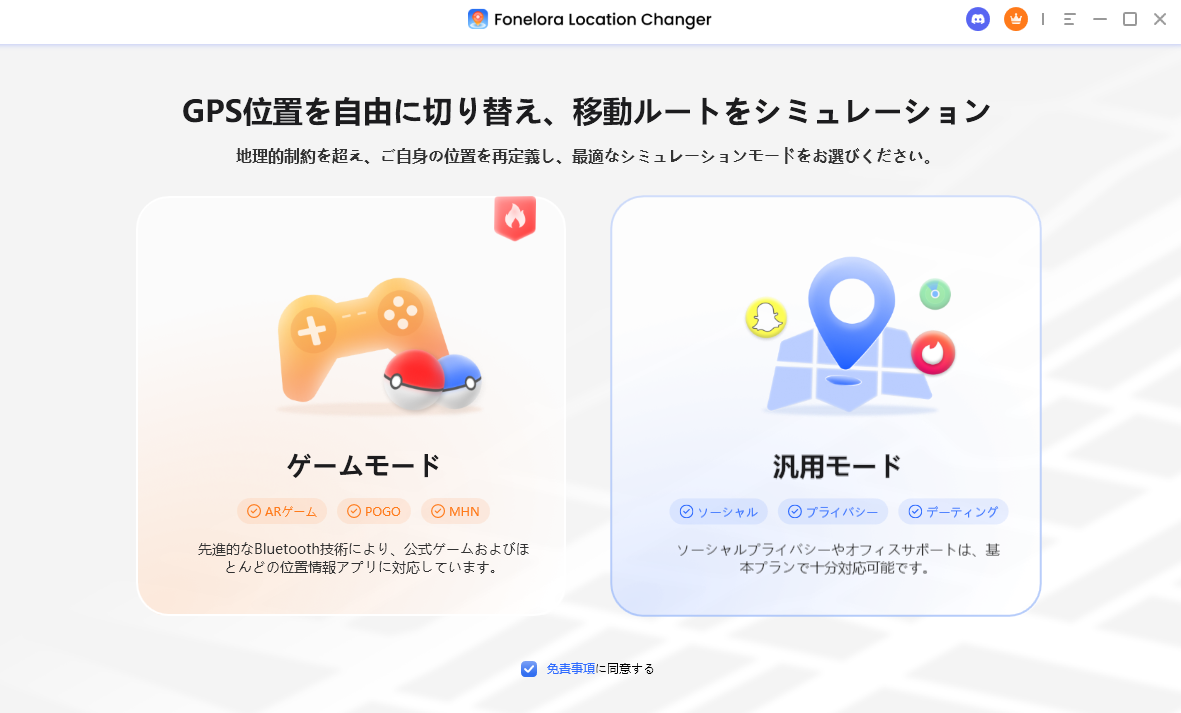
GPSを好きな場所に変更 — Pokémon GO(エラー12なし)、MHN、Snapchat、Tinderなどを100%公式環境のまま利用可能です。改造版アプリや脱獄は一切不要です。
Fonelora Location Changer
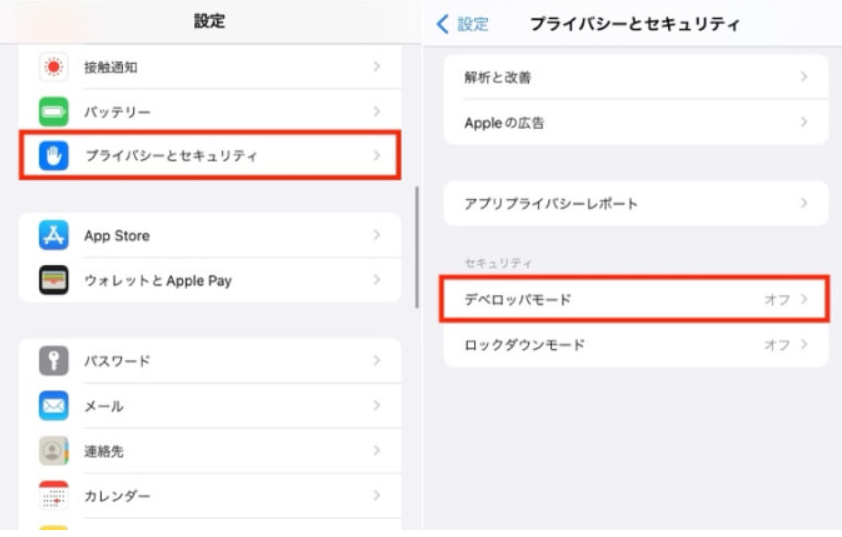
2.デベロッパモードをオンにする: ソフトの画面指示に従い、iPhoneの「設定」アプリを開きます。「プライバシーとセキュリティ」>「デベロッパモード」と進み、スイッチをオンにします。その後、iPhoneを一度再起動するよう求められます。
「デベロッパーモード」をタップ
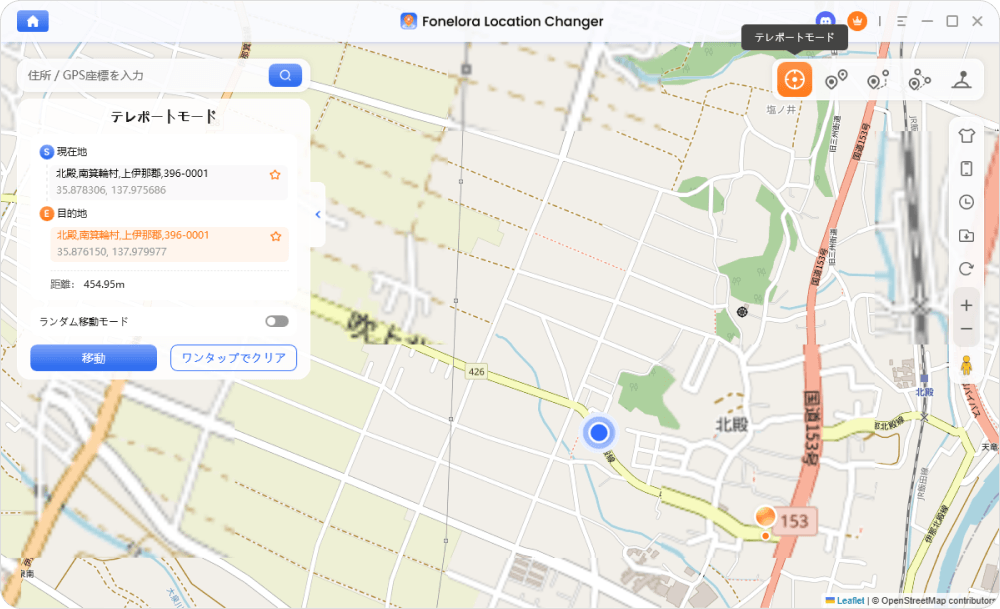
3.モード選択と移動: 再起動後、ソフト側で目的(ゲームモードや汎用モードなど)を選択します。地図画面上で目的の場所を検索し、「移動」をクリックすると、iPhoneの現在地が指定した座標に変更されます。
「移動」ボタンをクリック
【警告:アカウントBANを防ぐための重要ルール】
ポケモンGOやモンハンNowなどの位置情報ゲームで利用する際、東京からニューヨークへ一瞬でテレポートした直後にポケモンを捕まえようとすると、運営から不正行為とみなされ、アカウントが一時停止(ソフトバン)される危険性が極めて高くなります。
Foneloraなどの優秀なソフトには「スマートクールダウンタイマー」機能が内蔵されています。長距離移動をした後は、画面に表示されるタイマーの待機時間(数十分〜2時間程度)がゼロになるまで、絶対にゲーム内でアクションを起こさないでください。筆者が過去にこれを無視して操作した際は、出現したポケモンに100%逃げられるペナルティを受けました。
探す・Life360への影響は?位置情報書き換えの仕組みと反映先
「GPS偽装」と聞くと、宇宙にあるGPS衛星からの信号を直接ハッキングするようなイメージを持つかもしれませんが、実際は違います。
FoneloraのようなPC接続型ソフトは、衛星信号を変更するのではなく、iPhoneのiOSが個々のアプリへ提供する「位置情報データ」をシステムレベルで仮想化(エミュレーション)しています。
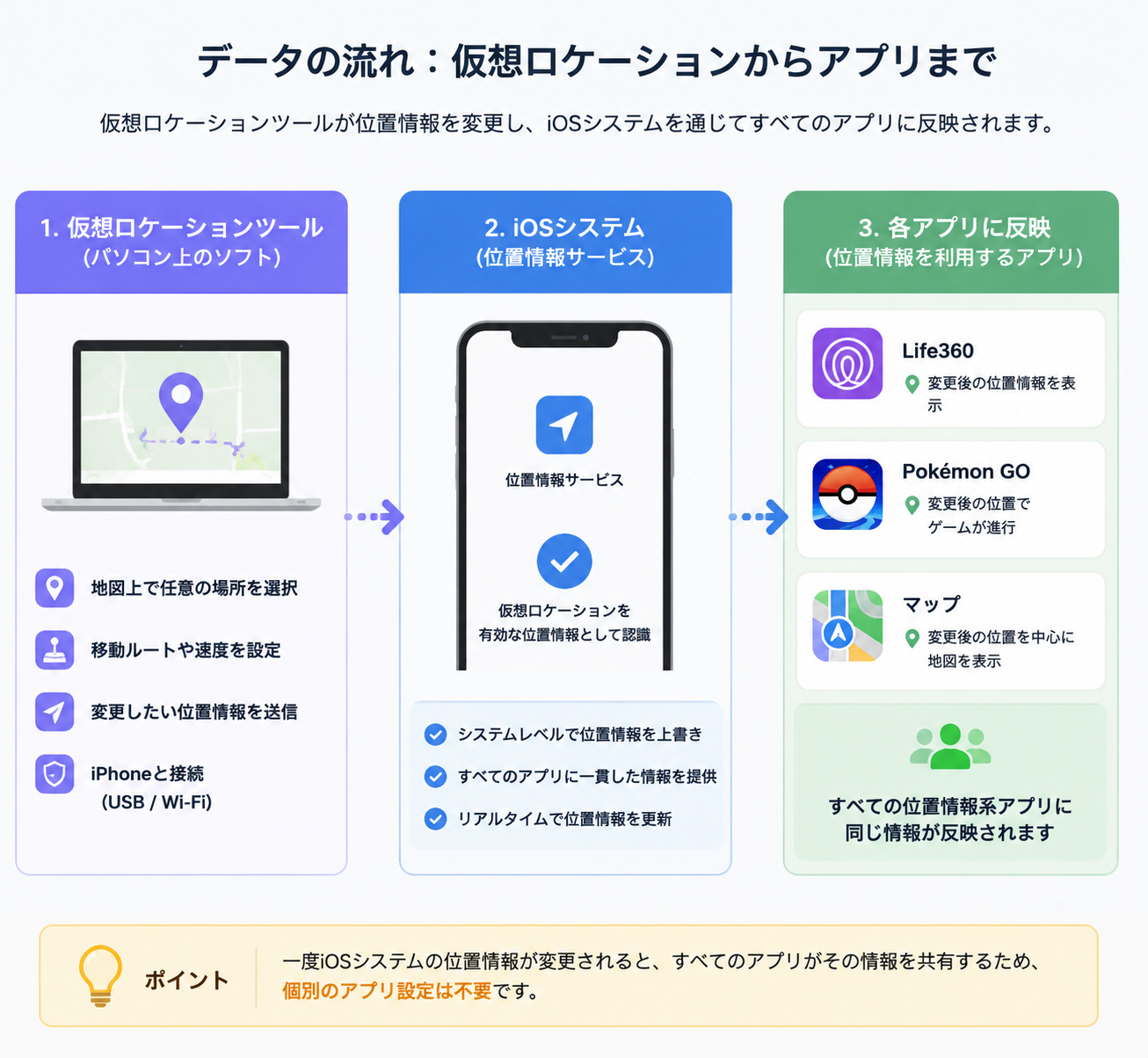
仮想位置情報ツールからiOSシステム、そしてLife360、ポケモンGO、マップなどの個々のアプリへのデータフロー
どのアプリに反映されるのか?筆者の実体験
この「システムレベルでの書き換え」という仕組みが非常に重要です。特定のアプリだけをごまかすのではなく、iPhone全体が「今自分はそこにいる」と思い込むため、以下のようにすべてのアプリに一貫して反映されます。
- 探すアプリ(Find My)やLife360: 「家族にバレないか?」という疑問の答えですが、変更後の位置が実際の現在地として共有されます。筆者が実際に自分のiPhoneの位置を変更し、横に置いた家族のiPhoneから「探す」アプリを確認したところ、指定した仮想の目的地がしっかりピンで表示されていました。
- Google マップ・Apple マップ: システムの座標を読み取るため、現在地は仮想の場所に移動し、そこからのルート検索やナビゲーションも通常通り機能します。
- LBSアプリ・位置ゲーム: TinderなどのマッチングアプリやSNS、Pokémon GOなども、システムレベルの仮想座標を正確に認識します。
システム全体に一貫して反映されるため、「マップでは東京にいるのに、Life360では大阪にいる」といったシステム上の矛盾が生じてバレる心配は基本的にありません。
iPhoneで位置情報を変更した後に元の現在地へ戻す手順と安全性
「一度位置を変えたら、一生そこから動けなくなるのでは?」と不安に思う方は多くいらっしゃいます。しかし、ご安心ください。元の実際の現在地へ戻す方法は極めてシンプルかつ確実です。
【重要:元の位置に戻す前の注意点】
ゲームプレイ中や位置共有アプリを開いたまま急に元の位置に戻すと、「一瞬で長距離を移動した(GPSドリフト)」と判定され、不審な挙動として記録される可能性があります。位置を戻す前は、必ず裏で動いているアプリ(特にゲームアプリ)を完全に終了(タスクキル)させてください。
元の現在地へ戻す確実な手順
- ツールのリセット機能を利用する: PCソフト側にある「リセット(元の位置に戻る)」ボタンをクリックすると、仮想ロケーションが解除されます。
- iPhoneを再起動する(最も確実な方法): もしPCからケーブルが突然抜けてしまったり、ソフトが強制終了してしまったりしても焦る必要はありません。iPhoneの電源を一度オフにし、再度オン(再起動)にしてください。
iOSを再起動することで、PCから送り込まれた一時的な仮想位置データはすべて完全にクリアされ、iPhoneに内蔵されているGPSチップが再び実際の衛星信号を正常に取得し始めます。
iPhoneのGPS位置情報偽装・変更に関するよくある質問
iPhoneの位置情報変更について、ユーザーの皆様からよく寄せられる疑問に明確にお答えします。
Q. iPhoneでGPS偽装は本当にできますか?
A. はい、可能です。ただし、iOSの強力なセキュリティを考慮すると、iPhone単体のアプリではなく、専用のPC接続型ソフトを使用する方法が最も確実です。
Q. 脱獄しなくても位置情報を変更できますか?
A. はい。本記事で紹介したFonelora Location Changerのようなソフトを使用すれば、脱獄(Jailbreak)不要で安全に変更可能です。
Q. 無料で使える方法はありますか?
A. 一部の無料アプリも存在しますが、設定が非常に複雑で、最新のiOSアップデートによりすぐに使用できなくなるリスクが極めて高いため推奨していません。
Q. Appleの『探す』やLife360にも変更後の位置が表示されますか?
A. はい。システム全体の位置情報を仮想化するため、Find MyやLife360などの位置共有アプリにも変更後の現在地が反映されます。
Q. 位置情報を変更すると相手にバレますか?
A. PC接続型ソフトを使用すれば、システム上の通知や不具合でバレることは基本的にありません。ただし、「海外にいる設定なのに、近所のスーパーで目撃される」といった物理的な状況との矛盾にはご注意ください。
Q. iOS最新バージョンでも利用できますか?
A. はい。優秀な位置情報変更ソフトは、iOS 27などの最新バージョンにも迅速に対応しています(デベロッパモードの有効化が必要です)。
Q. 位置変更後に元へ戻す方法はありますか?
A. ソフトのリセットボタンを押すか、iPhoneを再起動するだけで、確実に元の実際の現在地に戻ります。
Q. Pokemon GOなどのゲームで利用するとどうなりますか?
A. 世界中の任意の場所に移動してプレイできます。ただし、アカウント停止を防ぐため、必ず「スマートクールダウンタイマー」の指示に従ってプレイしてください。
Q. PC接続型とアプリ型は何が違うのですか?
A. デバイス単体で動作するアプリ型(非脱獄)はAppleの規約違反で動作が不安定になりがちです。一方、PC接続型はiOSのシステム内部のデータを外部のPCから安全に制御するため、高い成功率と安全性を誇ります。
Q. iPhoneだけで完結する方法はありますか?
A. 現状の最新iOS環境において、PCを使わずにiPhone単体かつ非脱獄で安定して機能する安全な方法はほぼ存在しません。
まとめ:iPhoneの現在地を安全かつ確実にコントロールするために
iPhoneの位置情報を変える方法を探す中で、無料と有料の違いが分からず、古い情報や怪しいアプリに惑わされるのは非常にストレスを感じるものです。
本記事で解説した通り、現在のiOS環境で最も安全なのは「PCを経由して位置情報を変更する」ことです。Fonelora Location Changerのような信頼できるソフトウェアを選択すれば、脱獄による故障リスクに怯える必要はありませんし、Appleの『探す』やLife360に対しても確実な仮想ロケーションを反映させることができます。用が済めば、iPhoneを再起動するだけで簡単に元の場所へ戻せます。
まずは無料トライアル版をダウンロードして、ご自身のPCとiPhoneで実際にどのように動作するのか、その手軽さと安全性を体験してみてください。あなたの貴重な時間を守り、自由な位置情報プライバシーを取り戻すための第一歩になるはずです。