【2026年最新】「ポケモンGO GPSの信号を探しています」エラー11の確実な解決策

週末の大型イベント開始まであと1時間。いざ準備を整えてアプリを開いた瞬間、画面上部に「GPSの信号を探しています(11)」という赤いエラーが消えず、焦りを感じていませんか?「ゲームを起動しても現在地が取得できず遊べない」「タマゴ孵化や相棒距離が進まない」といった状況は、せっかくのプレイ機会を奪う大きな障害です。
ネットで検索しても「位置情報をONにしてください」という基本的な説明ばかりで、スマホ故障なのかアプリ不具合なのか分からないと途方に暮れる方も多いでしょう。本記事では、単なる再起動では改善しない厄介なエラー11に対して、あなたのAndroidバージョンや端末環境に合わせて原因を切り分けられる具体的な診断手順を提供します。
外出先でPCが手元になくても、スマホ単体で今すぐできる実績のある解決策から順番に試していきましょう。
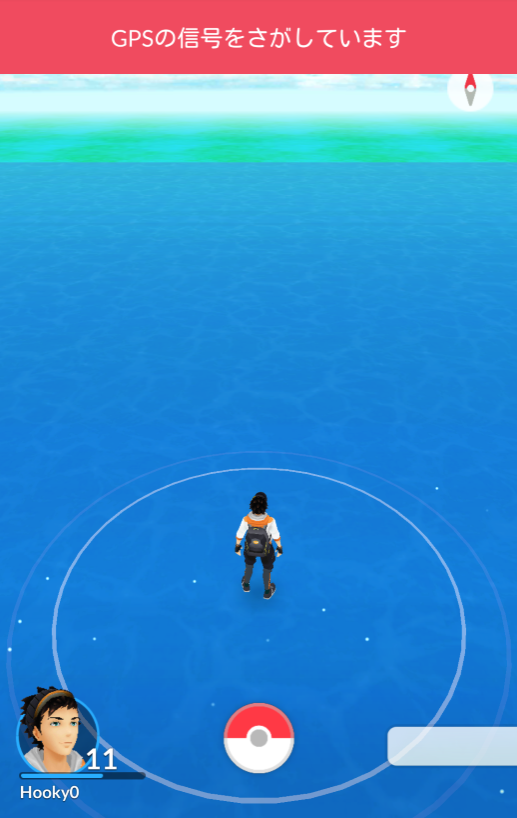
GPSの信号をさがしています
Step 1: スマホの故障?まずは無料アプリでGPS初期診断
エラーが消えない時、一番不安なのは「スマホ本体のGPSアンテナが壊れたのではないか?」ということでしょう。設定をいじる前に、まずは原因を切り分けます。
診断手順:
1. App StoreまたはGoogle Playストアで「GPS Test」などの無料GPS状態確認アプリをダウンロードします。
2. 屋外(空が見える場所)でアプリを起動します。
3. 画面上に複数の衛星(人工衛星のアイコンやバー)が表示され、電波を受信していればスマホのハードウェア(GPSアンテナ)は正常です。
テストアプリで衛星が捕捉できている場合、問題は「スマホの設定」または「アプリ側の不具合」に絞られます。安心して次の手動診断手順へ進んでください。
【優先順位付き】スマホ単体で直す!GPSエラー11の手動診断手順
ここからは、他のガイドが見落としがちな重要なテクニックをお伝えします。最新OSのプライバシー保護機能やバッテリー設定が、GPS信号を遮断しているケースがほとんどです。
1. Wi-Fi / Bluetoothスキャンの有効化
チェックリストに必ず入る項目ですが、設定場所が分かりにくいのが難点です。これらがオフになっていると、ネットワーク測位ができずエラーの原因になります。
- Androidの場合: 「設定」>「位置情報」>「位置情報サービス」を開き、「Wi-Fiスキャン」および「Bluetoothスキャン」を両方ともオンにします。
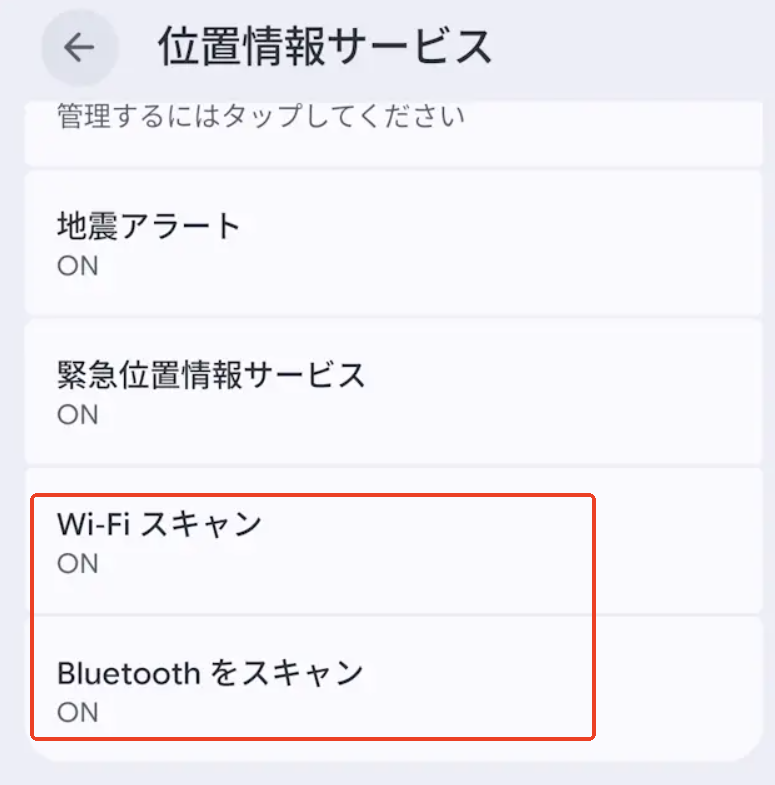
「Wi-Fiスキャン」および「Bluetoothスキャン」を両方ともオン
- iOS (iPhone) の場合: 「設定」>「Wi-Fi」および「Bluetooth」をオンにします。さらに「設定」>「プライバシーとセキュリティ」>「位置情報サービス」>一番下の「システムサービス」から「ネットワークとワイヤレス」がオンになっているか確認してください。
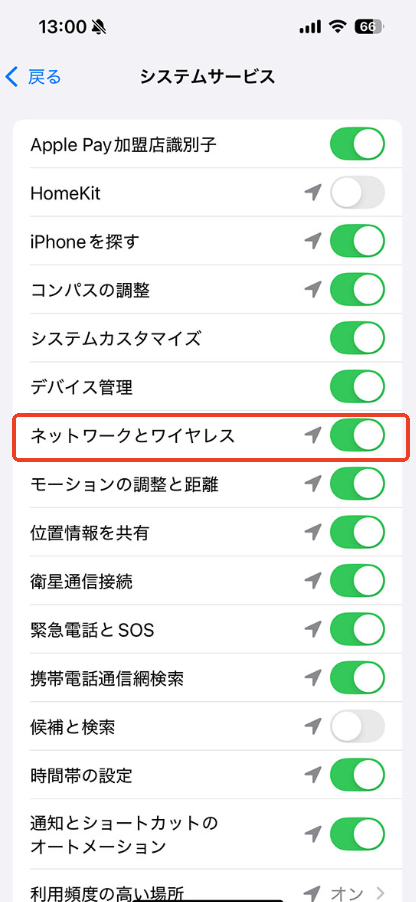
「ネットワークとワイヤレス」をオン
2. 位置情報権限の厳格化を確認(特にAndroid 13以降)
最近のOSではプライバシー権限が厳格化されています。「設定」>「アプリ」>「Pokemon GO」>「権限」>「位置情報」と進み、設定が「アプリの使用中のみ許可」ではなく「常に許可」(または「正確な位置情報を使用」がオン)になっているか確認してください。ここが制限されていると、バックグラウンドでのGPS取得に失敗します。
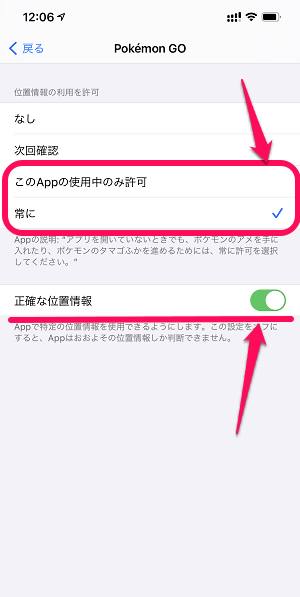
常に許可
3. メーカー別のバッテリー最適化(省電力機能)の無効化
端末のバッテリー機能が位置情報サービスを強制終了させることがあります。
- Galaxyの場合: 「設定」>「バッテリーとデバイスケア」から省電力モードをオフにします。
- Pixelの場合: 「設定」>「バッテリー」>「バッテリーセーバー」をオフにします。
- Xperiaの場合: 「STAMINAモード」がオンになっていないか確認し、無効化します。
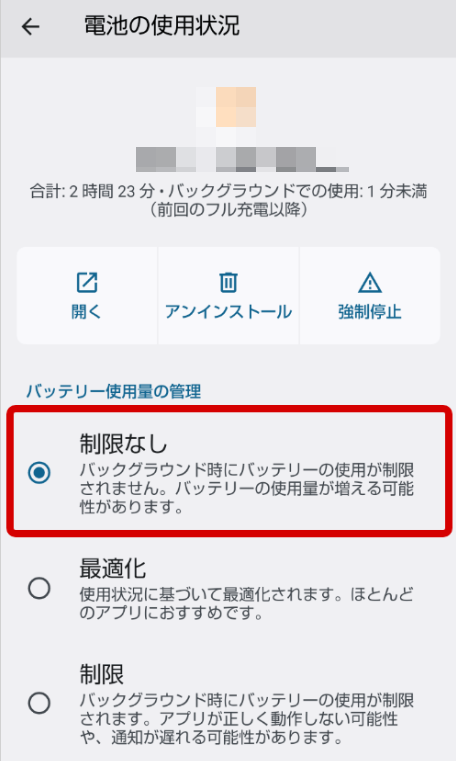
バッテリー-制限な
4. 【要注意】iOSデバイスのネットワーク設定リセット
iPhoneを使用している場合、OS内部のネットワークエラーを解消する強力な手段がありますが、実行前に必ず以下の副作用を理解してください。
※絶対にご確認ください※
「ネットワーク設定をリセット」を実行すると、これまでに保存していたフリーWi-Fiや自宅のWi-Fiパスワード、Bluetoothイヤホンのペアリング設定などがすべて消去されます。外出先でWi-Fiを頼りにしている場合は大惨事になるため、自宅に帰ってから実行することを強くお勧めします。
手順: 「設定」>「一般」>「転送またはiPhoneをリセット」>「リセット」>「ネットワーク設定をリセット」を実行します。
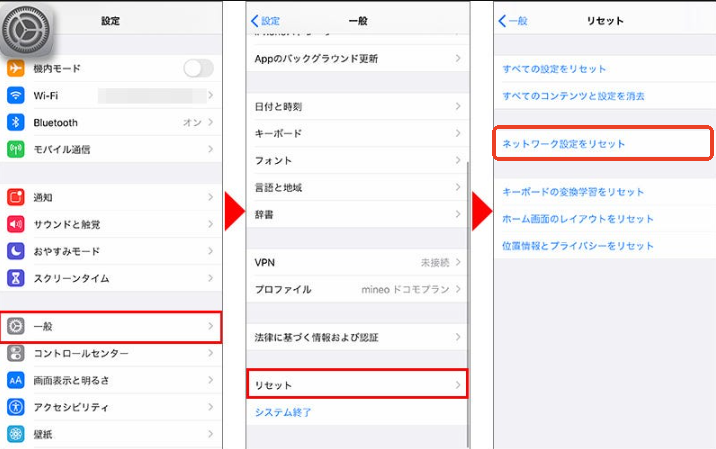
ネットワーク設定をリセット
過去に位置偽装アプリを使った人向け:設定競合の解消手順
過去にサードパーティ製のアプリを利用した経験がある場合、アプリをアンインストールしただけでは内部的に「モックロケーション設定」が残存し、恒常的なGPSエラーを引き起こすことがあります。以下の手順で設定の競合を解消してください。
モックロケーション(仮の現在地)の無効化
1.開発者オプションを表示する:
-
- Galaxyの場合: 「設定」>「端末情報」>「ソフトウェア情報」を開き、「ビルド番号」を7回連続でタップします。
- Pixelの場合: 「設定」>「デバイス情報」を開き、一番下にある「ビルド番号」を7回連続でタップします。
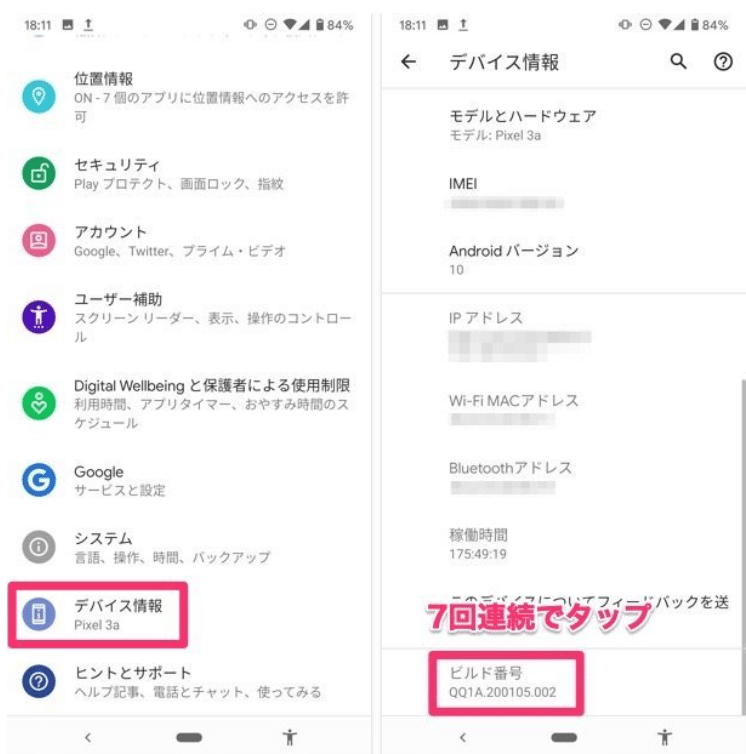
「ビルド番号」を7回連続でタップ
2.「設定」の最下部に追加された「開発者オプション」を開きます。
3.スクロールして「仮の現在地情報アプリを選択」という項目を見つけます。
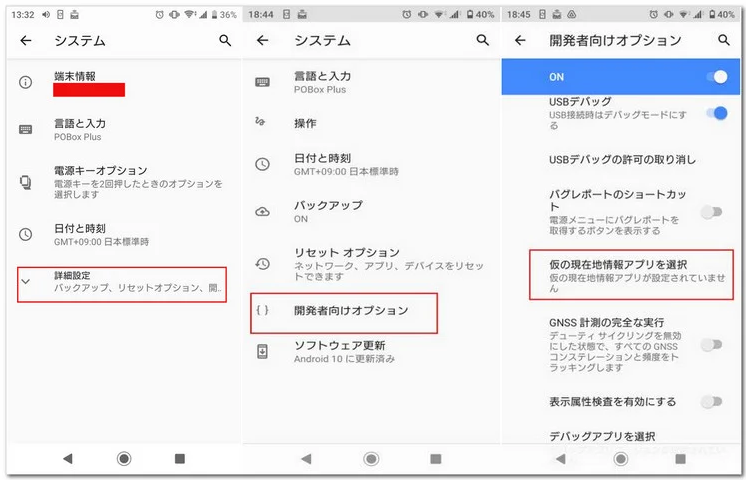
仮の現在地情報アプリを選択
4.過去に使用したアプリが指定されている場合は、これを「なし」に設定します。
Google Play開発者サービスのキャッシュ削除
設定を直してもエラーが消えない場合、システム内部に不正な位置情報のキャッシュが残っています。
1. 「設定」>「アプリ」を開きます。
2. 「Google Play開発者サービス」を選択します。
3. 「ストレージとキャッシュ」から「キャッシュを消去」を実行します。(※「容量を管理」からデータをすべて消去する必要はありません)
これにより、位置情報の取得プロセスがリフレッシュされ、正常な信号を受信できるようになります。
なぜGPSがずれる?再起動で直らないエラーの真の原因
スマートフォンが現在地を特定する仕組みを理解すれば、単なる再起動でエラーが直らない理由が明確になります。
Pokemon GOは、宇宙からの衛星信号だけで位置を割り出しているわけではありません。特に都市部や屋内では空が見えないため、Androidの「Google位置情報の精度(高精度モード)」やiOSのネットワーク測位が必須になります。これは、周囲のWi-Fiルーターの電波やBluetooth信号を組み合わせて、現在地の精度向上を図る仕組みです。
バッテリー最適化によってこれらのバックグラウンド通信が遮断されたり、OS内部のGPSデータ(キャッシュ)が破損したりすると、端末本体のアンテナは正常でも位置情報の受け渡しがストップします。古いキャッシュデータが邪魔をしているため、単に電源を切って入れるだけの再起動ではエラーが解消されず、キャラクターが勝手に歩き回る「GPSドリフト」が発生しやすくなるのです。
自宅でどうしても動けない時の最終手段:PCツールの活用
外出先ではなく自宅にいて、「周囲のビルが高すぎてどう設定してもGPSが入らない」「どうしても参加したい海外のレイドがあるが移動できない」といった極端な状況下における最終手段として、「Fonelora Location Changer」などの専門ツール(PC/Mac必須)が存在します。
このツールは、スマートフォンをPCに接続し、OSレベルで現在地の座標を上書きするものです。デバイスの脱獄(Jailbreak)やroot化は不要で、スマートクールダウンタイマー機能などが搭載されていますが、本来のゲームの趣旨からは外れるため、通常プレイにおけるエラー解決策としては推奨しません。あくまで「リスクを承知の上で自宅から別地点へアクセスしたい」場合の選択肢の一つです。
Fonelora Location Changer
「Fonelora Location Changer」の基本的な使い方
1.ソフトをダウンロード・インストールする
公式サイトからFonelora Location Changerをダウンロードし、PCにインストールします。
GPSを好きな場所に変更 — Pokémon GO(エラー12なし)、MHN、Snapchat、Tinderなどを100%公式環境のまま利用可能です。改造版アプリや脱獄は一切不要です。
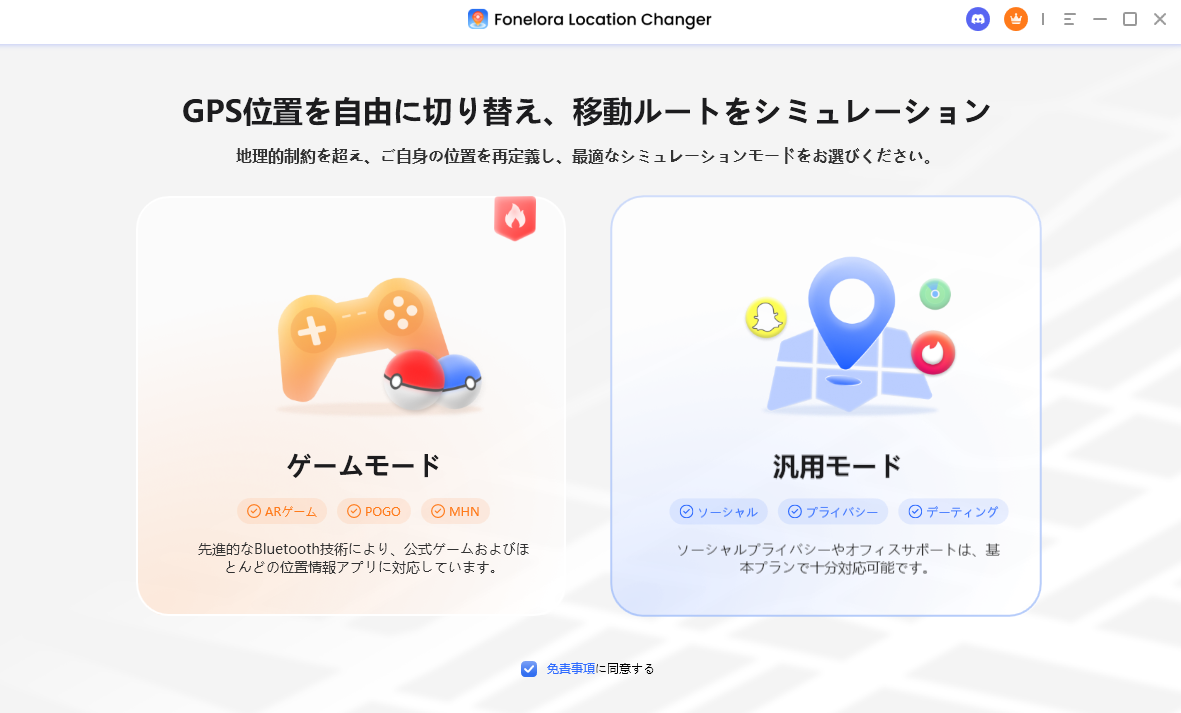
Fonelora Location Changer
2.デバイスを接続する
USBケーブルでiPhoneまたはAndroidをPCに接続し、必要に応じて「信頼する」を選択します。
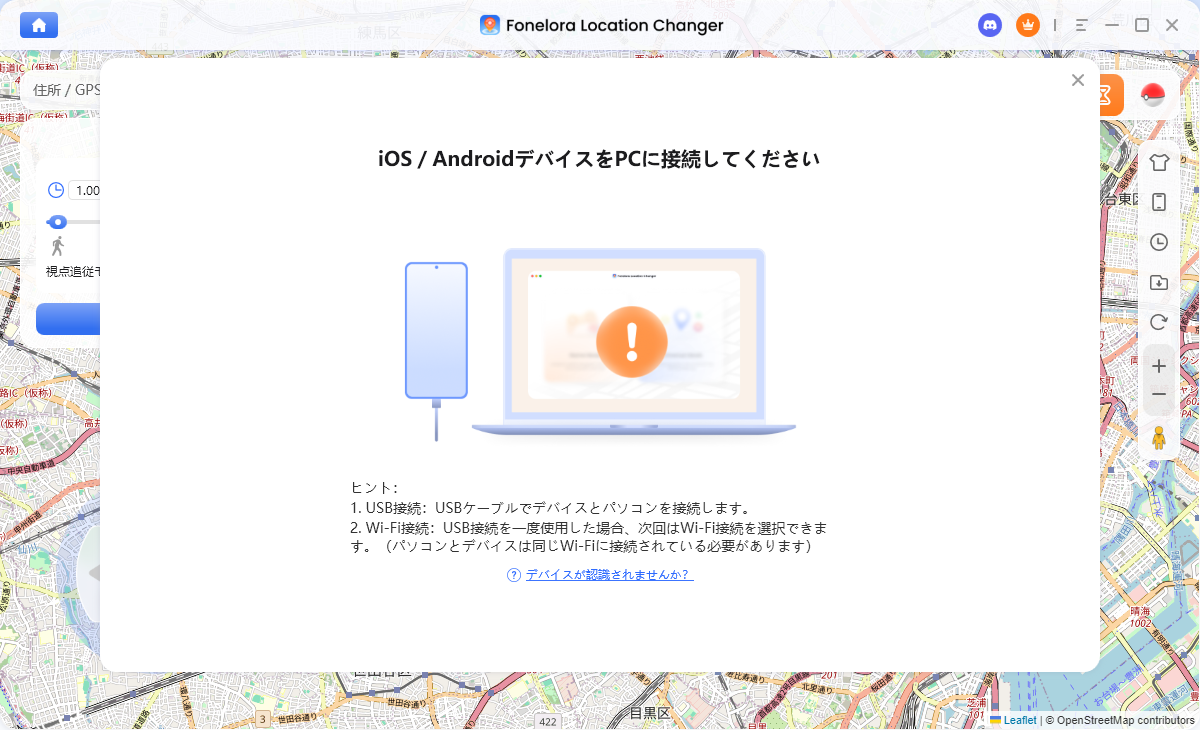
スマホをPCにUSB接続
3.モードを選択する
「テレポートモード」や「ジョイスティックモード」など、用途に合った移動方法を選びます。
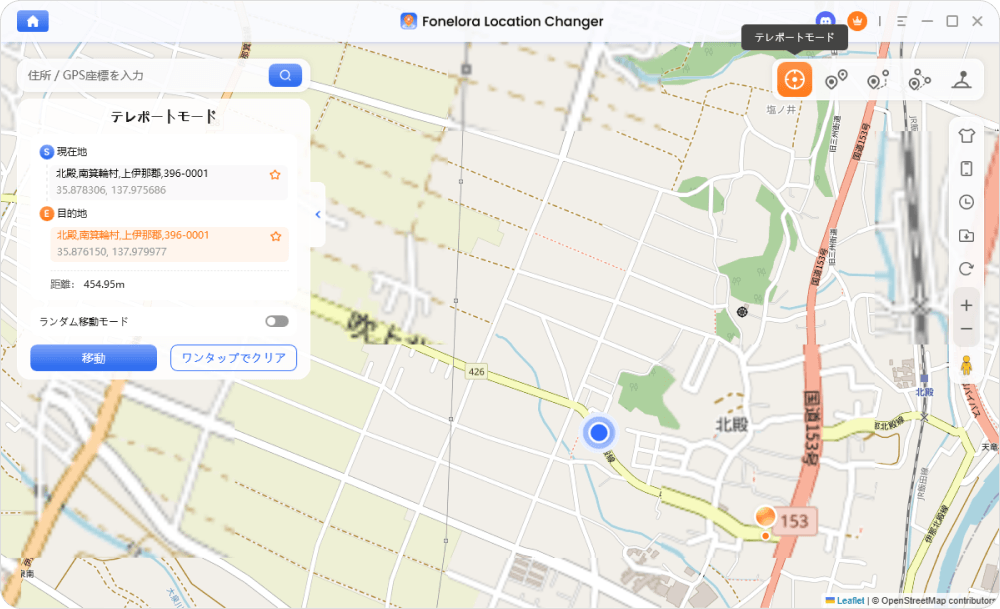
「移動」ボタンをクリック
4.目的地を設定する
上で移動したい場所をクリックするか、住所や座標を入力します。
5.位置情報を変更する
「移動」ボタンを押すと、デバイスのGPS位置が指定した場所に変更されます。
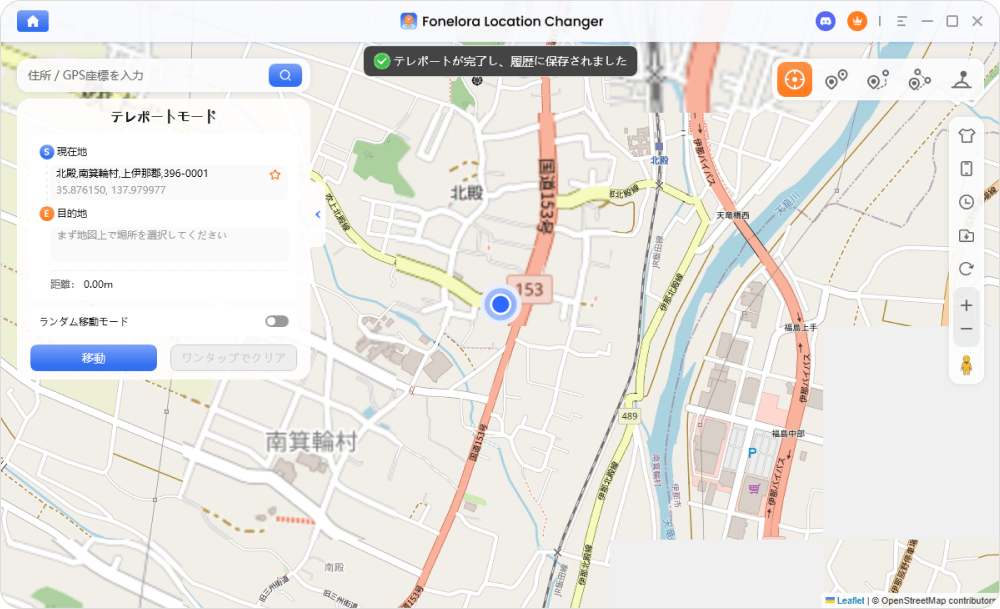
「移動」をクリック
ポケモンGO 位置情報エラーに関するよくある質問
Q1. なぜ突然「GPSの信号を探しています(11)」と表示されるのですか?
A. 多くの場合、OSのアップデート(Android 14/15など)、バッテリー最適化によるバックグラウンド制限、またはGoogle Play開発者サービスのキャッシュ破損が原因です。
Q2. 位置情報をONにしているのにエラーが消えないのはなぜですか?
A. アプリ権限が「アプリの使用中のみ」になっているか、Wi-Fi/Bluetoothスキャンがオフになっている、あるいはモックロケーションなどの開発者オプションが干渉している可能性があります。
Q3. Android 14やAndroid 15で発生しやすい原因はありますか?
A. 最新OSではプライバシー保護が強化されており、ユーザーが明示的に「常に許可」を設定しない限り、バックグラウンドでの位置情報取得が制限されエラーが発生しやすくなります。
Q4. 位置偽装アプリを削除すると改善しますか?
A. アプリの削除だけでは不十分な場合があります。必ず前述の手順に従い、開発者オプションから設定を「なし」に戻してください。
Q5. Pokemon GOだけGPSエラーになるのはなぜですか?
A. Pokemon GOは他の地図アプリよりも非常に厳格なGPSキャリブレーションと更新頻度を要求するため、わずかな設定のズレやキャッシュの破損でもエラーとして検知されます。
Q6. 再インストールするとデータは消えますか?
A. いいえ、消えません。データはNianticサポートのサーバー側に保存されているため、同じアカウントでログインすれば復旧します。
再起動の前に確認すべき項目のチェックリスト
- 無料アプリ「GPS Test」でハードウェアの故障ではないことを確認したか
- Wi-Fi / Bluetoothスキャンが「ON」になっているか
- 位置情報の権限が「常に許可」になっているか
- Google Play開発者サービスのキャッシュを削除したか
- バッテリー省電力モードが「OFF」になっているか
まとめ
「GPSの信号を探しています」というエラーは、端末の故障というよりも、設定の不一致やキャッシュの不具合など、ソフトウェア側の問題で発生しているケースがほとんどです。まずは慌てずに、無料のGPS診断アプリで現在の受信状態を確認し、スマホ自体に問題がないことを切り分けてください。そのうえで、Wi-Fiスキャンの有効化、位置情報精度の設定見直し、バッテリー最適化の解除、アプリキャッシュの削除といった基本的な対処を一つずつ試すことで、多くの不具合は改善します。
ただし、これらの手動調整は原因が複雑な場合ほど時間がかかり、イベント直前などでは大きなストレスになります。そうした状況では、より安定して位置情報を管理できるツールとして「Fonelora Location Changer」を利用することで、GPSの挙動を効率的にコントロールし、トラブルの再発を防ぎながらスムーズにプレイ環境を整えることができます。
GPSを好きな場所に変更 — Pokémon GO(エラー12なし)、MHN、Snapchat、Tinderなどを100%公式環境のまま利用可能です。改造版アプリや脱獄は一切不要です。